- نقش NFT و Defi در جنگ اوکراین
- پیش بینی قیمت سکه Binance AUD: BNB در سال 2022 به چه قیمتی می تواند برسد؟
- تجارت BMEX در حال آمدن است. اماده ای؟
- یک مطالعه جامع از پیش بینی بازار از فرضیه بازار کارآمد تا رویکردهای پیش بینی بازار هوشمند اواخر
- نحوه سرمایه گذاری در ماسهبازی: از کجا می توان شن و ماسه را خریداری کرد
- بررسی سکه
- حاشیه اولیه در مقابل حاشیه تنوع
- 5 تعهد اجباری برای شروع تجارت تجارت مورد نیاز است
- چگونه می توان با مبلغ تجارت کرد؟
- رویاهای شکسته شده توسط لونا ، رمزنگاری که در سه روز سقوط کرد: "به نظر می رسید یک شرط امن است"

آخرین مطالب
امکانات وب


وبلاگی که عمدتاً بر روی Microsoft Excel، PowerPoint و Word متمرکز شده است و مقالاتی با هدف ارتقای مهارت های تجزیه و تحلیل داده ها و صفحه گسترده شما به سطح بالاتری دارد. از ایجاد داشبورد گرفته تا خودکار کردن وظایف با کد VBA هر چیزی را بیاموزید!

خطوط عمودی را مانند یک حرفه ای به نمودارهای اکسل اضافه کنید![راهنما]
چند راه خلاقانه برای اضافه کردن یک خط عمودی به نمودار خود در سراسر اینترنت وجود دارد. اگر در این مقاله آمده اید، تصور می کنم به دنبال یک راه حل خودکار هستید تا مجبور نباشید هر ماه خطوطی را که روی صفحه گسترده تان کشیده اید به طور دستی بکشید.
خوب، شما به جای مناسب آمده اید!
در این مقاله بهترین راه برای افزودن یک خط عمودی پویا به نمودار میله ای یا خطی خود را خواهید آموخت. پیاده سازی این تکنیک نسبتاً آسان است، اما برای توسعه آن نیاز به تفکر خلاقانه زیادی است (من قطعاً این تکنیک را ایجاد نکردم اما برای چندین دهه در بین نمودارهای اکسل به خوبی شناخته شده است).
در این مقاله به 3 موضوع می پردازیم:
من یک نمونه فایل اکسل در دسترس دارم تا در پایان این مقاله در صورتی که در مرحله خاصی گیر کردید دانلود کنید.
جاسازی یک شکل خط عمودی در نمودار
این روش اول راه سریع و کثیف برای وارد کردن یک خط عمودی به نمودار شما است. من این روش را فقط در صورتی توصیه می کنم که این نمودار یک بار مصرف باشد و در آینده مجبور نباشید خط عمودی را جابجا کنید. در بخش بعدی این مقاله روش شناسی پویاتری را خواهید آموخت.
خط خود را ایجاد کنید
ابتدا باید یک شکل خط روی صفحه گسترده خود بکشید. می توانید این کار را با رفتن به تب Insert و باز کردن دکمه منوی Shapes انجام دهید.
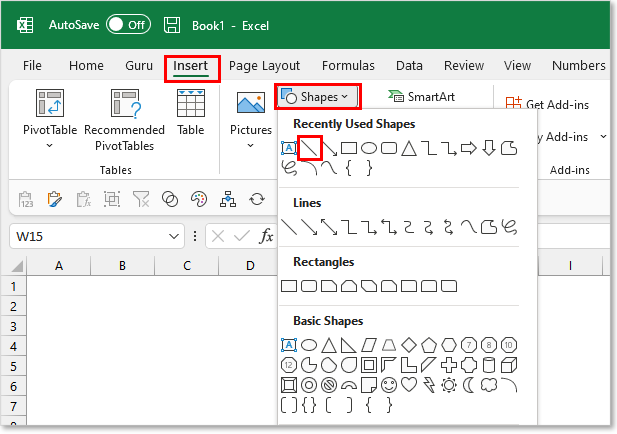
دکمه خط را انتخاب کنید و مکان نما باید در حالت Draw Mode قرار بگیرد.
کلید SHIFT خود را روی صفحه کلید نگه دارید و روی جایی که می خواهید خط شما شروع شود کلیک کنید و به سمت پایین بکشید تا طول خط خود را اضافه کنید.
اگر خط شما کمی کج به نظر می رسد، می توانید از عرض خط = 0 اطمینان حاصل کنید تا آن را مجبور کنید صفر شود (در زبانه Shape Format). اگر می خواهید طول خط خود را تغییر دهید، می توانید کلید SHIFT را در حین تنظیم نگه دارید تا مطمئن شوید که کاملاً عمودی باقی می ماند.
خط خود را قالب بندی کنید
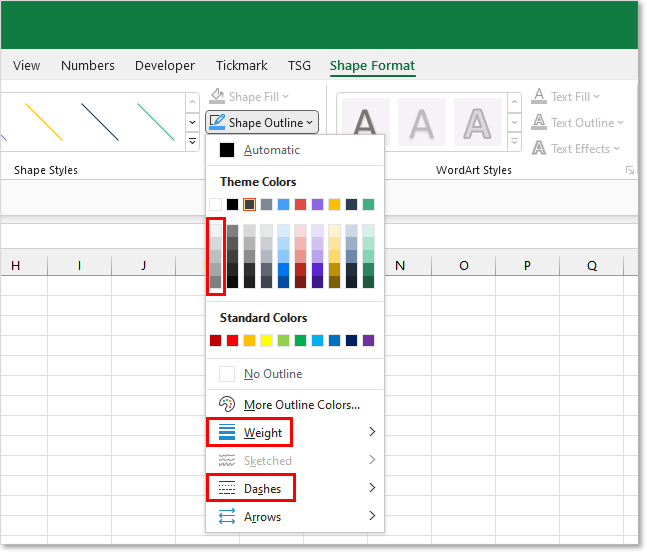
احتمالاً می خواهید قالب بندی خط خود را از ظاهر پیش فرض تغییر دهید. گزینه های قالب بندی زیادی در تب Shape Format در دسترس شماست. این تب روبان متنی زمانی ظاهر می شود که شکل خط را انتخاب کرده باشید.
برای خطوط نمودار، من معمولاً ویژگی های خط زیر را تغییر می دهم:
وزن خط: 2. 25 - 3. 00 امتیاز
خط تیره: نقاط گرد
رنگ طرح کلی: متوسط/خاکستری روشن
خط خود را در نمودار قرار دهید
اکنون که خط عمودی خود را به دنبال راه مورد نظر خود دارید ، وقت آن است که آن را به نمودار خود اضافه کنید.
بسیاری از افراد فقط خط را در بالای نمودار مجدداً تغییر می دهند و یک روز آن را صدا می کنند. این واقعاً ضعیف است زیرا اگر اتفاق می افتد که نمودار خود را تغییر دهید یا تغییر اندازه دهید ، خط دوباره تغییر مکان نخواهد داد. همچنین باید به یاد داشته باشید که قبل از کپی کردن ، هر دو نمودار و اشیاء خط را انتخاب کنید تا کل گرافیک نمودار را ضبط کنید.
شما واقعاً باید خط عمودی را در داخل نمودار خود جاسازی کنید تا بخشی از شیء نمودار شود. این می تواند توسط:
شکل خط عمودی (Ctrl + C) را کپی کنید
شیء نمودار را انتخاب کنید
خط عمودی را در نمودار خود کپی/چسبانده و آن را جاسازی کنید تا آن را جاسازی کنید
خط خود را دوباره تنظیم کنید
بعد از چسباندن خط در شیء نمودار انتخاب شده خود ، باید ببینید که خط در داخل نمودار ظاهر می شود. سپس می توانید خط را با ماوس خود تغییر دهید. متأسفانه ، شما نمی توانید از کلیدهای Arrow در صفحه کلید خود استفاده کنید تا یک شکل یا جعبه متن تعبیه شده در یک شیء نمودار را تغییر دهید.
برای خطوط عمودی ، توصیه می کنم خط را روی محور x شروع کرده و در قسمت بالای منطقه نقشه خاتمه دهید. قسمت نقشه جعبه ای است که هنگام کلیک بر روی فضای سفید بین میله های خود ، در نمودار شما بیان می شود.
برای به روزرسانی موقعیت خط عمودی در آینده ، فقط باید به یاد داشته باشید که خط را در داخل نمودار حرکت دهید. ما در بخش بعدی در مورد یک تکنیک پیشرفته تر بحث خواهیم کرد که به شما امکان می دهد تا خط را در نمودار خود به صورت خودکار انجام دهید.
ایجاد یک خط عمودی پویا در نمودار خود
اگر به دنبال یک راه حل خودکار/بلند مدت تر برای ترکیب یک خط عمودی در نمودار خود هستید ، این راه حل برای شما خواهد بود.
تکنیکی که ما از آن استفاده خواهیم کرد ، یک طرح پراکندگی تک اشاره شده (x ، y) را در ترکیب با نمودار فعلی شما قرار می دهد. تک نقطه ای که در طرح پراکندگی قرار دارد ، محل خط عمودی را کنترل می کند.
سپس میله های خطای عمودی (حاشیه نشانگرهای خطا) را روشن خواهیم کرد و آنها را مجدداً برای نمایش بصری یک خط عمودی در نمودار نشان می دهیم.
حال اگر این توضیحات بیش از سر شما بود ، نگران نباشید! من شما را در هر مرحله طی می کنم و به شما نشان می دهم که تنظیم این کار واقعاً دشوار نیست.
نقطه شروع نمودار
من می خواهم فرض کنم که شما از قبل نمودار خود را ایجاد کرده اید و به دنبال اضافه کردن خط عمودی به نمودار از قبل موجود هستید. با توجه به این فرض ، من شما را از نحوه ایجاد نمودار در اکسل دور می کنم.
برای این مثال ، ما برای شروع از نمودار زیر استفاده خواهیم کرد و برای قرار دادن یک خط عمودی برای جدا کردن ماه های واقعی از ماه های پیش بینی کار خواهیم کرد.

نمودار دسته کوچک موسیقی جاز ایجاد کنید
خط عمودی باید با استفاده از نمودار نقشه پراکندگی ترسیم شود. شانس شما در حال کار با نمودار نوار یا نمودار خط است ، بنابراین ما باید نمودار شما را به نمودار دسته کوچک موسیقی جاز تبدیل کنیم. نمودارهای دسته کوچک موسیقی جاز می توانند انواع مختلف نمودار را در یک شیء نمودار واحد قرار دهند.
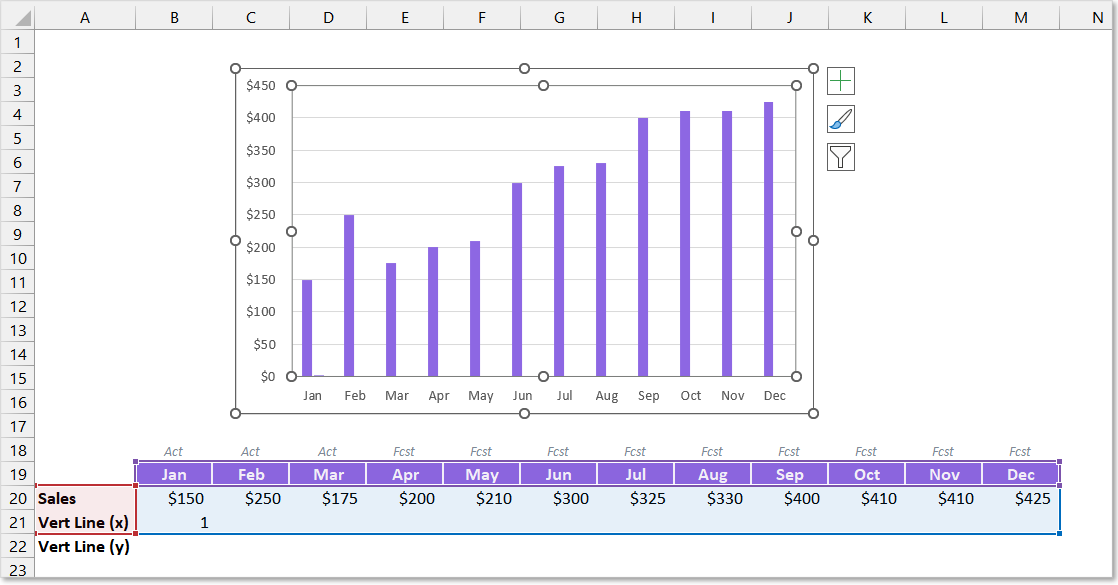
قبل از اینکه بتوانید نمودار دسته کوچک موسیقی جاز را تنظیم کنید ، نمودار شما باید یک سری نمودار اضافی داشته باشد که بتوانیم آن را ترسیم کنیم. می توانید یک ردیف اضافی از داده های موقت را به داده های نمودار خود اضافه کنید و اطمینان حاصل کنید که یک سری نمودار جدید به آن وصل شده است (از طریق کادر گفتگوی Select Data Data).
هنگامی که نمودار شما سری نمودار اضافی را اضافه کرد ، کل نمودار را انتخاب کرده و به برگه طراحی نمودار در روبان اکسل بروید.
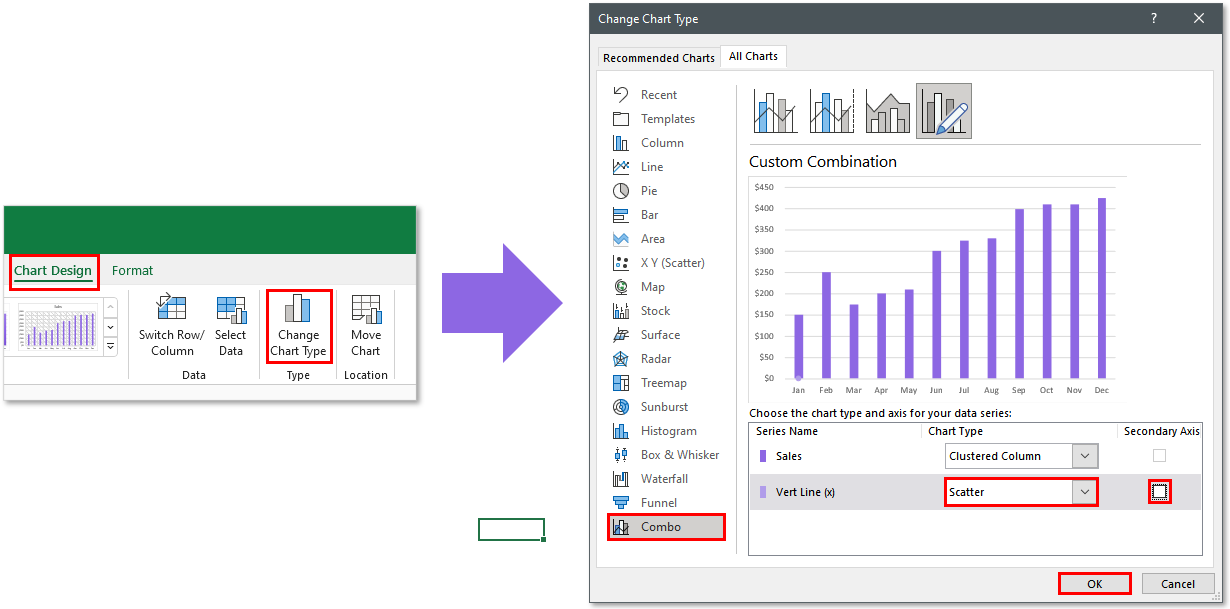
برای راه اندازی کادر گفتگوی Change Type Type ، دکمه تغییر نمودار را انتخاب کنید. پس از ظاهر شدن کادر گفتگو ، روی مورد منو Combo در صفحه سمت چپ کلیک کنید.
به دنبال سریالی باشید که تنظیم کرده اید تا خط عمودی را ترسیم کنید و اطمینان حاصل کنید که تعیین نوع نمودار آن به پراکندگی تغییر یافته است. همچنین ، اطمینان حاصل کنید که کادر انتخاب محور ثانویه بدون بررسی باقی مانده است.
پس از ایجاد تغییرات ، می توانید روی دکمه OK کلیک کنید تا نمودار خود را به نمودار دسته کوچک موسیقی جاز تبدیل کنید.
سری طرح های پراکندگی را ایجاد کنید
پس از افزودن قابلیت های طرح پراکندگی به نمودار خود ، می توانید شروع به تنظیم مختصات X و Y برای خط عمودی خود کنید.
بر روی نمودار خود کلیک راست کرده و به انتخاب داده ها بروید.
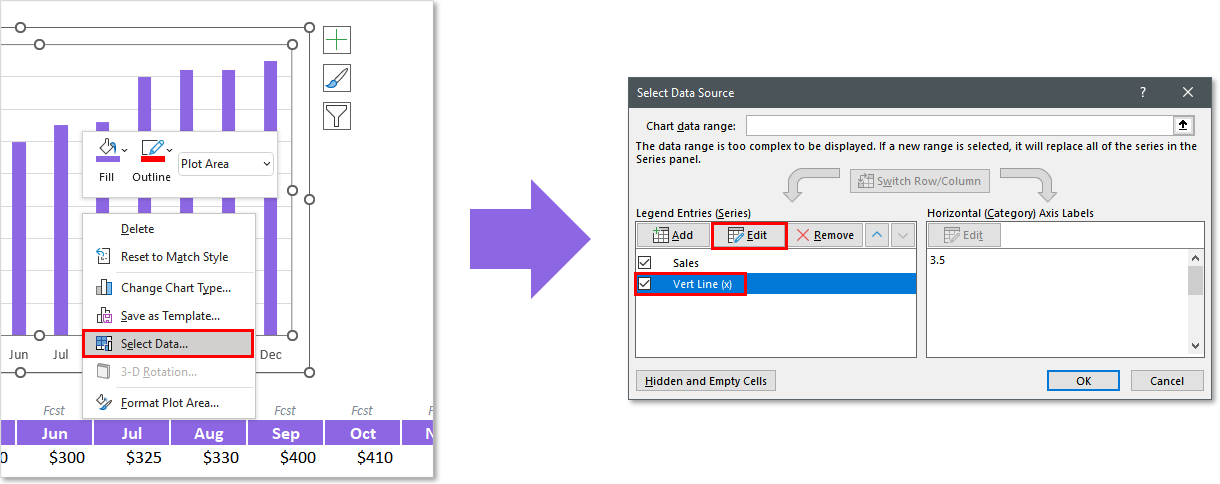
اطمینان حاصل کنید که نام سری که به عنوان یک سری طرح پراکنده انتخاب کرده اید انتخاب شده و روی دکمه ویرایش کلیک کنید.
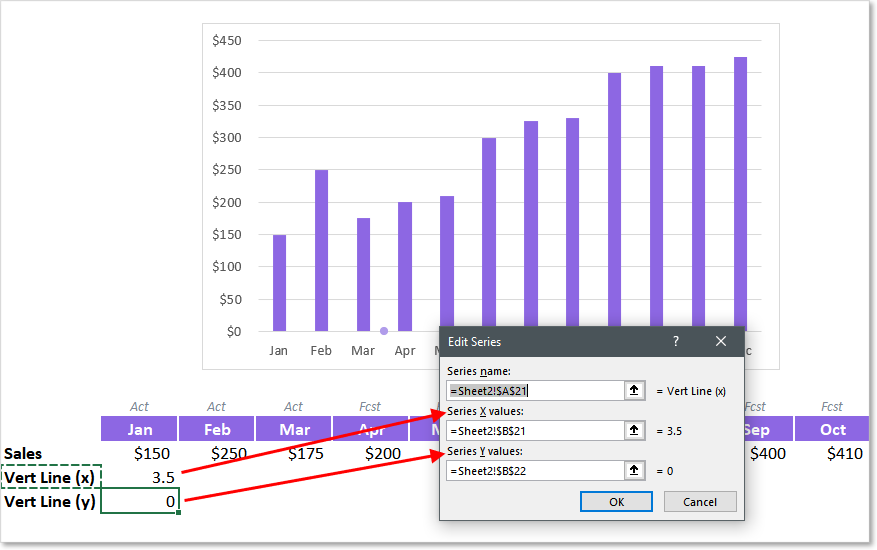
سپس می توانید مختصات X و Y خود را برای سری خود پیوند دهید. در این حالت ، شما می خواهید مقدار y = 0 و مقدار x شما در نیمه راه بین دو میله مورد نظر شما خط عمودی واقع شود. در این مثال ، از آنجا که اولین ماه پیش بینی ما آوریل است ، مقدار X برابر با 3. 5 خواهد بود.
اگر می خواهید (بدون مرجع سلول) می توانید مقدار Y خود را به صفر برسانید یا آن را به یک مرجع سلول پیوند دهید تا بصری مختصات کامل را در صفحه گسترده نشان دهد.
اضافه کردن میله های خطای عمودی
بنابراین چگونه می توانیم یک نقطه را روی یک طرح پراکندگی به یک نوار عمودی و بدون نقطه تبدیل کنیم؟اکنون زمان بخش خلاق است!
آنچه ما به نقطه ترسیم شده اضافه خواهیم کرد ، یک نوار خطا است. نوار خطایی که ممکن است فکر کنید چیست؟در آمار برای نشان دادن حاشیه خطا برای یک مقدار معین استفاده می شود. این به کسی اجازه می دهد تا یک ارزش را ترسیم کند اما به مخاطب نشان می دهد که مقدار ممکن است در طیف وسیعی از اعداد باشد که بیشتر یا کمتر از این مقدار باشند.
ما می توانیم از این خط نشانگر حاشیه به نفع خود استفاده کنیم و صفحه گسترده را تنظیم کنیم تا به ما امکان دهد یک خط عمودی را درست در نمودار بکشیم. برای افزودن نوار خطا ، باید مراحل زیر را دنبال کنید.
کتاب دستیار معامله گر...
ما را در سایت کتاب دستیار معامله گر دنبال می کنید
برچسب :
نویسنده : عزتالله انتظامی
بازدید : <-PostHit->
آرشیو مطالب
پيوندهای روزانه
خبرنامه
